Het inzetten van discussies in Canvas LMS kan online lessen veel interactiever en betekenisvoller maken. Hier zijn praktische aanwijzingen voor een docent om discussies effectief in te zetten.

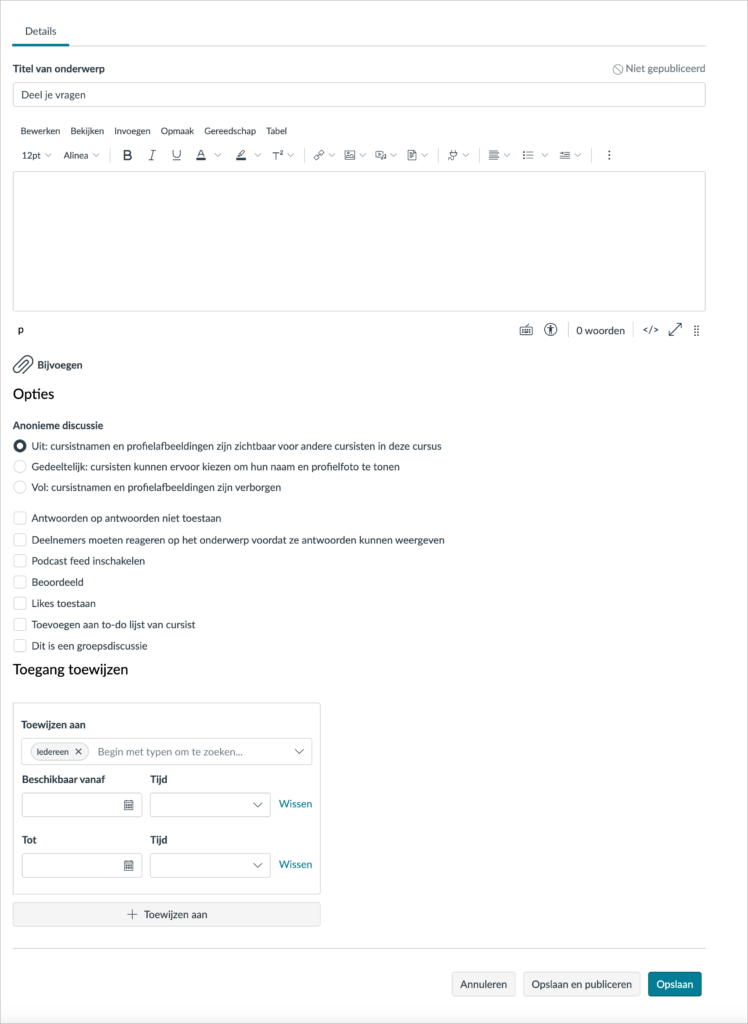
Het inzetten van discussies in Canvas LMS kan online lessen veel interactiever en betekenisvoller maken. Hier zijn praktische aanwijzingen voor een docent om discussies effectief in te zetten.
Met Kahoot kun je een interactieve quizzes in de klas spelen, waardoor studenten actief aan de slag kunnen. Studenten geven via hun smartphone of laptop antwoord op de multiple choice vragen. Door met een quiz de les te starten activeer je studenten hun voorkennis. Daarnaast kun je Kahoot als formatieve toetsvorm gebruiken om tussentijds op te halen waarover studenten nog meer uitleg nodig hebben. Door herhaling en koppeling van bekende en nieuwe informatie kunnen studenten de stof beter onthouden.
MindMeister is een online tool voor het maken van mindmaps, die gebruikers helpt om ideeën visueel te organiseren en structureren. Het platform biedt een gebruiksvriendelijke interface waarmee je eenvoudig concepten kunt toevoegen, verplaatsen en verbinden. Gebruikers kunnen samenwerken in real-time, wat het ideaal maakt voor teams en projecten. MindMeister ondersteunt ook het toevoegen van afbeeldingen, notities en hyperlinks, waardoor het een veelzijdige tool is voor brainstorming, planning en het vastleggen van informatie. Het is toegankelijk via verschillende apparaten, wat zorgt voor flexibiliteit en gebruiksgemak. Kortom, MindMeister bevordert creatief denken en effectieve communicatie.
Met MindMeister kun je verschillende dingen doen, waaronder:
MindMeister is dus een veelzijdige tool voor zowel individuen als teams.
Surf naar de website van Mindmeister en log in. Na het inloggen kom je in een dashboard terecht. Je kan kiezen uit vaste sjablonen of zelf een mindmap beginnen door op het +-teken te klikken. Wanneer je bezig bent met het aanmaken van de mindmap zie je rechts een menu waardoor je diverse kleuren kan gebruiken en kan variëren tussen lettertypen en lettergrootte. Daarnaast kan je lokale bestanden uploaden naar je mindmap.
Padlet is een gratis digitaal prikbord waar je interactief materiaal met studenten kunt delen en opslaan. Op een Padlet kun je teksten, afbeeldingen, bestanden en links toevoegen. Vervolgens kun je de gemaakte pagina delen met anderen, zodat zij deze kunnen bekijken. Je kunt ook collega’s en studenten in Padlet laten werken, bijvoorbeeld om samen informatie te verzamelen of te brainstormen. Zo is Padlet een uitstekende tool voor samenwerking.
Ga naar de website van Padlet en log in met je instellingsaccount. Selecteer vervolgens het type Padlet dat je wilt creëren (bijvoorbeeld een muur, canvas, stream of rooster).
Geef de Padlet een naam en stel een passende foto als achtergrond in. Via het tandwielpictogram kun je de instellingen van je muur openen. Hier kun je de opmaak wijzigen (naam, achtergrond, kleur, lettertype, enzovoort) en de rechten van de studenten aanpassen. Het is mogelijk om studenten toe te staan te reageren (met een ster of ‘like’) en commentaar te geven op elkaars bijdragen. Om deel te nemen aan de Padlet deel je een link of QR-code. Je kunt de Padlet ook integreren in Microsoft Teams of je eigen LMS zoals CANVAS.
Als de Padlet gereed is, kun je deze opslaan als Excel-bestand, PDF of afbeelding.
PowerPoint kun je prima gebruiken om een eigen kennisclip te creëren. Wat een kennisclip is, hoe je deze kunt maken en wat je hier allemaal voor nodig hebt, kun je lezen op de bijbehorende website. Op die betreffende pagina vind je niet alleen een voorbeeld van een kennisclip, maar ook de bijbehorende materialen om je op weg te helpen een kennisclip te maken voor de eigen instelling of eventueel te delen met de andere Radiantpabo’s. Binnen de PLG Digitale Leeromgeving is de wens uitgesproken een dergelijke kennisclip en handleiding te creeren en te delen met andere instellingen.
Microsoft Teams Meetings en LMS (Learning Management System) Canvas kunnen prima samenwerken, en worden vaak geïntegreerd om het online lesgeven en samenwerken gemakkelijker te maken. Hier een overzicht van hoe dat werkt en wat je ermee kunt doen.
Teams Meetings plannen vanuit Canvas
Deelnemen aan vergaderingen vanuit Canvas
Opnames terugkijken via Canvas
Samenwerking in Teams (via LMS-integratie)
Chat, bestanden en opdrachten synchroniseren